

Google クチコミ投稿の方法

もくじ

投稿先

下記のボタンからGoogleマップの投稿画面にアクセスしてください。(ログインが必要です)

投稿方法

(スマホの画面例)

STEP 1
STEP 2
STEP 3

お忙しい方は、コメントなしで、星だけでも結構です。

口コミに表示される名前の変更方法

Googleマップでは、Googleアカウントのお名前とは別に、口コミ投稿用の表示名とプロフィールを設定できます。
本名での投稿を控えたい方は、以下の手順で表示名をご変更いただけます。
設定した口コミ投稿用の表示名とプロフィール写真は、GoogleマップおよびGoogle検索の口コミなどの一般公開投稿に共通して使用されます。Googleアカウント本体の名前や、Gmailなど他のGoogleサービスで使用する名前は変更されません。

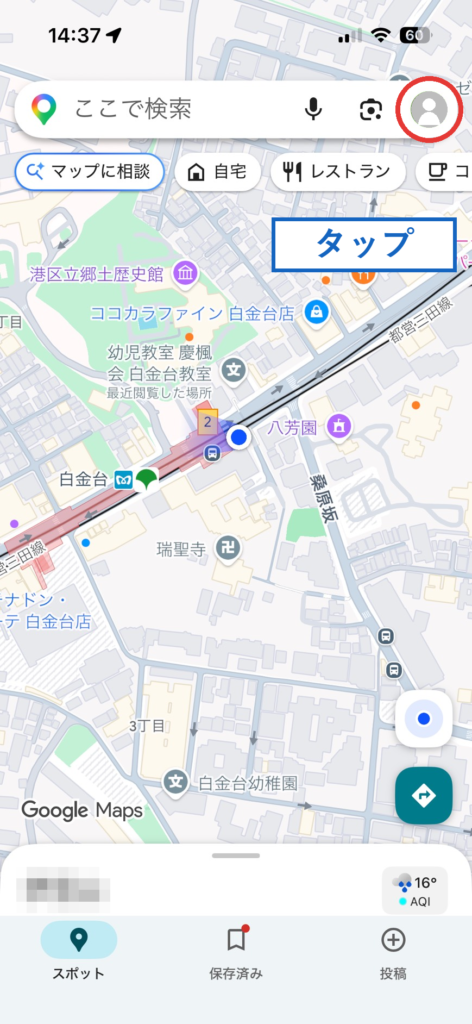
Googleマップアプリの地図画面。右上のプロフィールアイコンを赤丸で囲み「タップ」と表示
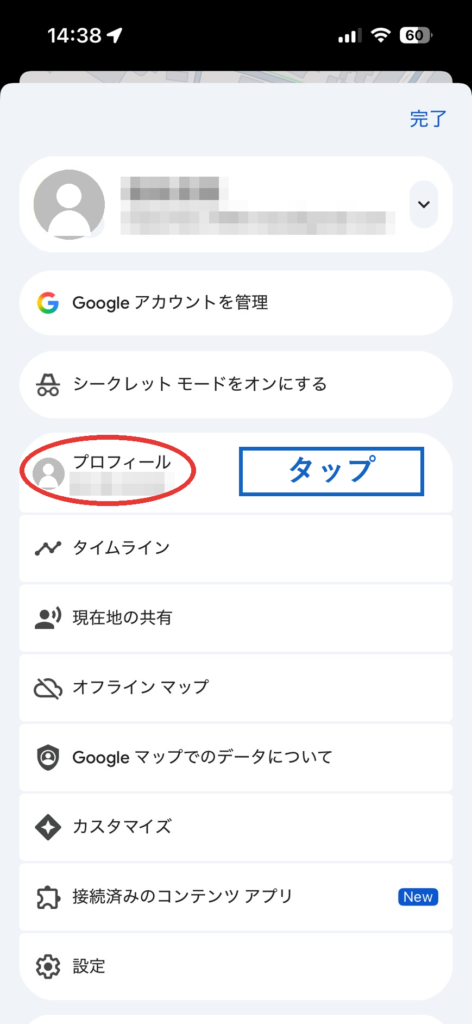
STEP 1
アカウントメニューの画面。「プロフィール」を赤丸で囲み「タップ」と表示
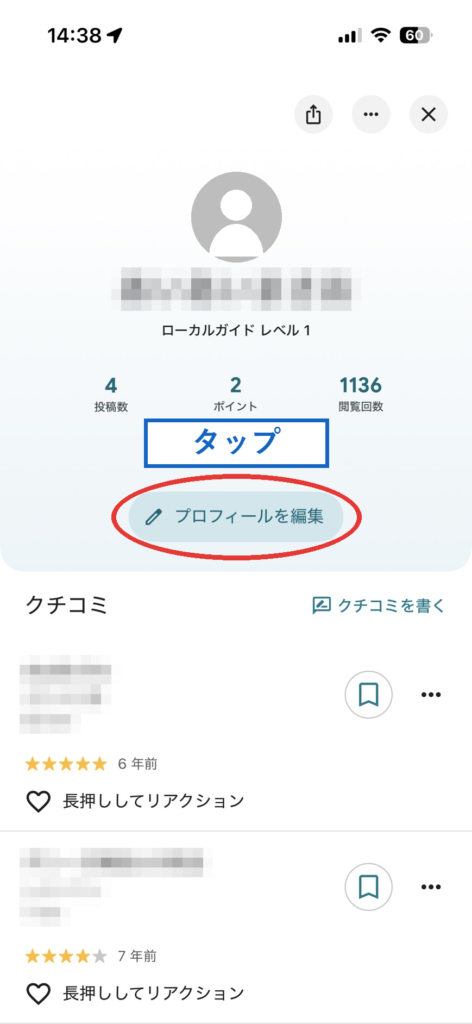
STEP 2
Googleマップのプロフィール画面。「プロフィールを編集」ボタンを赤丸で囲み「タップ」と表示
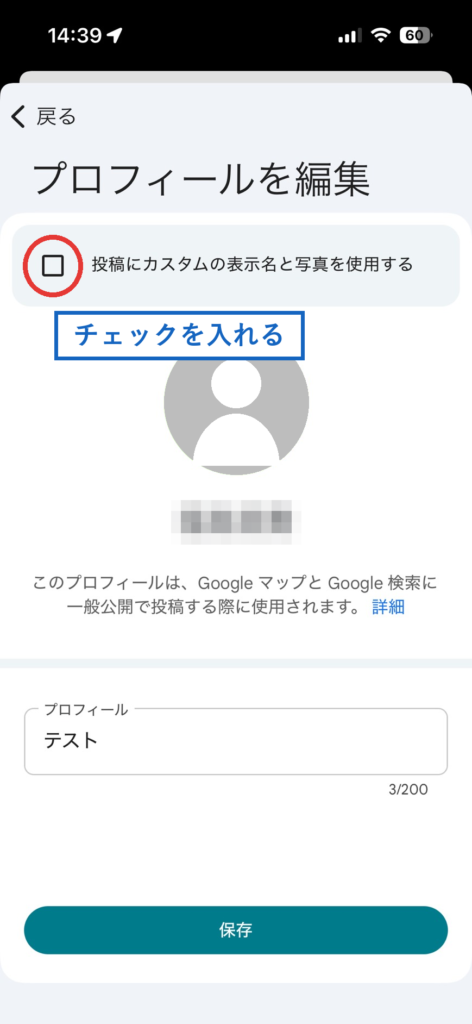
STEP 3
プロフィールを編集の画面。「投稿にカスタムの表示名と写真を使用する」のチェックボックスを赤丸で囲み「チェックを入れる」と表示
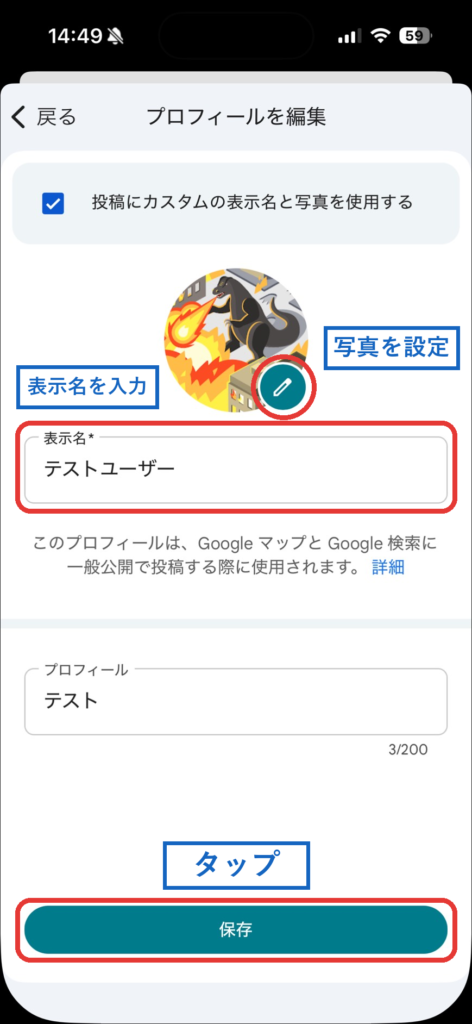
STEP 4
チェックを入れた後のプロフィール編集画面。写真の右下の鉛筆マークを赤丸で囲み「写真を設定」、「表示名」欄と「保存」ボタンを赤枠で囲み、表示名を入力して保存する操作を表示
STEP 5

※カスタムの表示名を使う場合は、プロフィール写真の設定も必要です。イラストまたは端末内の写真からお選びください(ご本人やご家族の顔写真ではなく、イラストを選ぶと安心です)。

プロフィールの公開範囲を制限する方法

慶楓会に口コミを投稿すると、ほかのお店や場所に書いた口コミまで見られてしまうのでは、とご心配の方もいらっしゃるかもしれません。
Googleマップの「制限付きプロフィール」をオンにすると、他の方があなたのプロフィールを開いても、これまでに投稿した口コミや写真の一覧が表示されなくなり、ほかの投稿をプロフィールの一覧からたどることはできなくなります。
この設定を行っても、投稿した口コミや評価、投稿者の表示名・プロフィール写真は引き続き公開されます。口コミを非公開にしたり、完全に匿名で投稿したりするための設定ではありません。

Googleマップアプリの地図画面。右上のプロフィールアイコンを赤丸で囲み「タップ」と表示
STEP 1
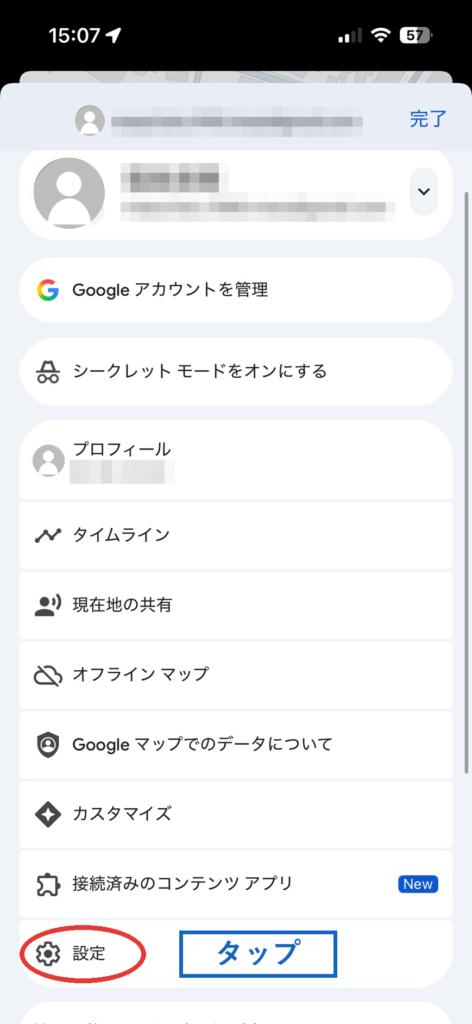
アカウントメニューの画面。下部の「設定」を赤丸で囲み「タップ」と表示
STEP 2
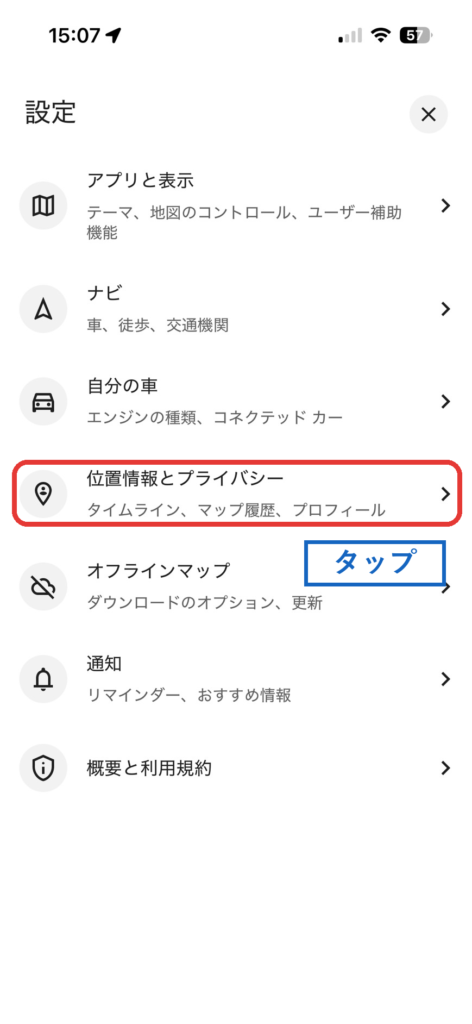
設定の画面。「位置情報とプライバシー」を赤枠で囲み「タップ」と表示
STEP 3
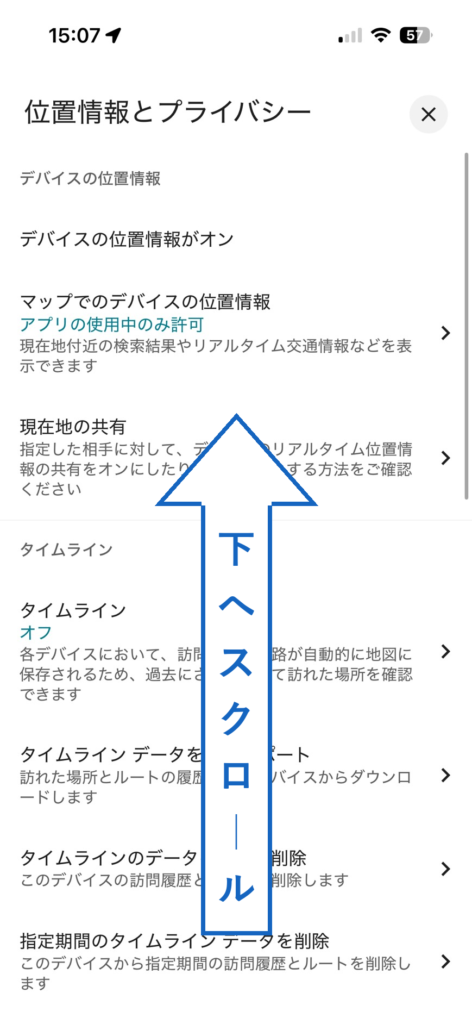
位置情報とプライバシーの画面。上向きの矢印で「下へスクロール」と表示
STEP 4
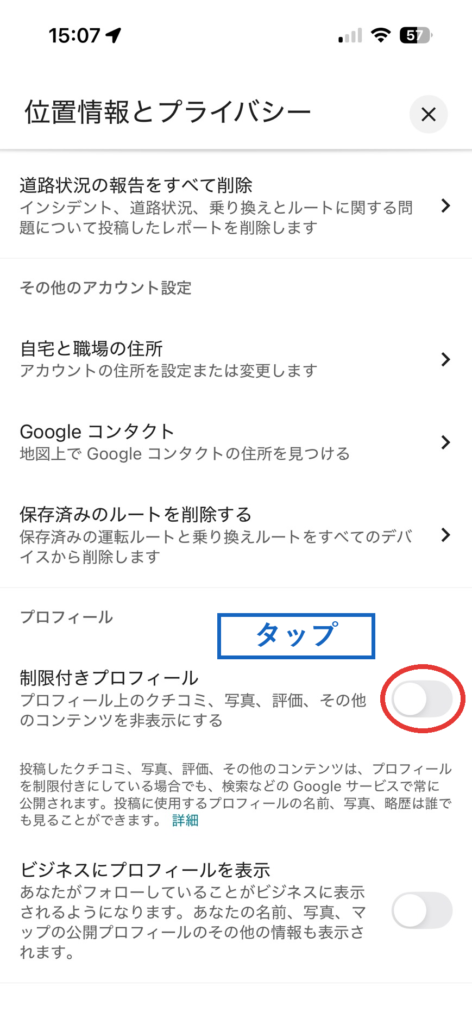
位置情報とプライバシーの「プロフィール」欄。「制限付きプロフィール」のオフのスイッチを赤丸で囲み「タップ」と表示
STEP 5
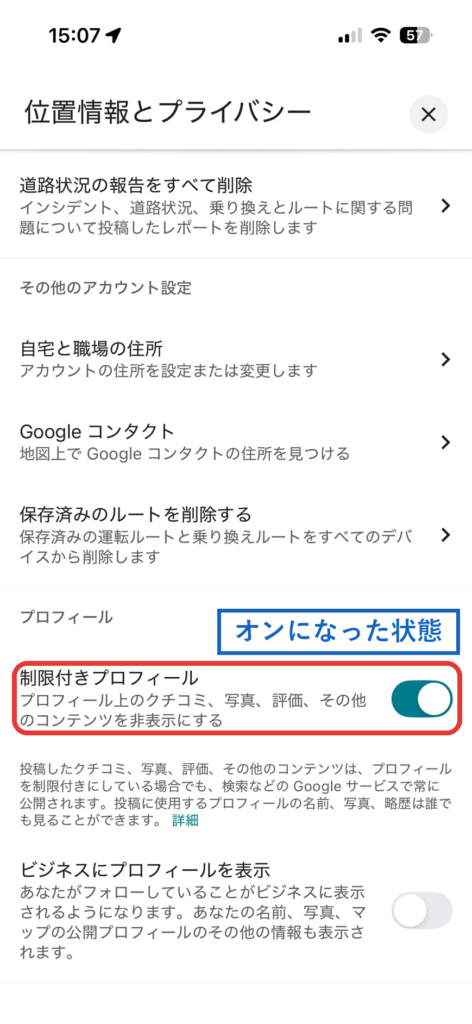
「制限付きプロフィール」のスイッチがオンになった画面。項目を赤枠で囲み「オンになった状態」と表示。下に、制限付きでもクチコミ・写真・評価は公開される旨の説明
STEP 6

お読みくださりありがとうございます。
クチコミへのご協力、心より感謝いたします。

下記のボタンからGoogleマップの投稿画面にアクセスしてください。(ログインが必要です)

もくじ